Инструкция
Как установить VPN-расширение в Google Chrome
WW.pro устанавливается из Chrome Web Store обычной кнопкой магазина: отдельный установщик и режим разработчика не нужны. После установки закрепите значок, подключитесь и проверьте результат в новой вкладке.
Первое подключение: три шага
1. Добавьте и закрепите расширение
Нажмите «Установить бесплатно» выше. В магазине подтвердите установку. Затем откройте меню расширений справа от адресной строки Chrome и закрепите WW.pro значком булавки.
2. Откройте WW.pro и включите VPN
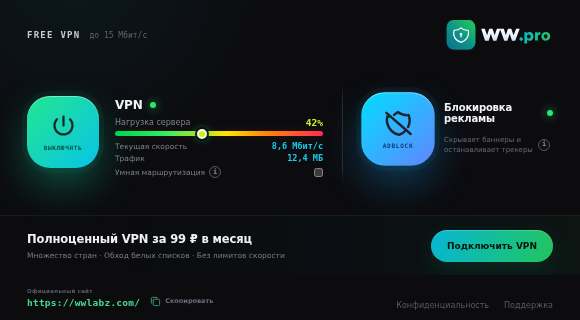
Нажмите значок WW.pro, затем большую кнопку питания. Дождитесь состояния «Подключено». Кнопка AdBlock включает блокировку рекламы независимо от VPN.
3. Проверьте результат в Chrome
Сравните публичный IP при выключенном и включённом VPN в одном профиле Chrome. Одинаковый адрес требует проверки маршрутизации — одного значка «Подключено» недостаточно.
Не подключается? Проверьте сеть и конфликты расширений. Магазин не даёт установить? Инструкция по установке.
- Браузер
- Chrome 124+
- Источник
- Chrome Web Store
- Аккаунт WW.pro
- Не требуется
- Область действия
- Профиль Chrome
Что проверить до установки
Откройте меню Chrome → «Справка» → «О браузере Google Chrome» и убедитесь, что версия не ниже 124. Дождитесь завершения доступного обновления и перезапустите браузер. Старый выпуск может не поддерживать API, которые расширение использует для прокси, WebRTC и правил Manifest V3.
Если это рабочий или учебный компьютер, посмотрите сообщение «Управляется вашей организацией» в меню Chrome. Администратор может запретить установку расширений или управление прокси. Не пытайтесь обходить политику: запросите одобрение или используйте разрешённое организацией решение. На личном профиле заранее проверьте, нет ли другого расширения, которое уже управляет VPN или прокси — два таких инструмента часто конфликтуют.
Установка относится к текущему профилю Chrome. Она не добавляет системный VPN и не меняет маршрут другого браузера, мессенджера или игры. Если задача шире сайтов в Chrome, сначала сравните расширение и VPN-программу.
Шаги установки из Chrome Web Store
- Нажмите «Установить бесплатно» на этой странице. В новой вкладке должна открыться карточка Free VPN WW.pro в официальном магазине Chrome.
- Сверьте название, значок и описание. Не устанавливайте файл с похожим именем из случайной рекламы, письма или стороннего каталога.
- Нажмите «Установить» или «Добавить в Chrome», затем подтвердите системный диалог со списком разрешений.
- Дождитесь сообщения Chrome об успешной установке. Закрывать вкладку до завершения загрузки не нужно.
- Нажмите значок расширений справа от адресной строки и закрепите Free VPN WW.pro.
После закрепления значок всегда доступен рядом с адресной строкой. Если он не появился, откройте chrome://extensions и проверьте, есть ли карточка WW.pro и включён ли её переключатель. Режим разработчика для магазинной установки не требуется. Не загружайте распакованную копию поверх магазинной: две версии могут спорить за прокси-настройку.
Почему Chrome запрашивает доступ к сайтам и настройкам
Расширению нужны полномочия, соответствующие его функциям. proxy управляет браузерным прокси; privacy позволяет ограничить непроксированный WebRTC UDP;declarativeNetRequest, доступ к сайтам и скрипты на страницах применяют сетевые и косметические правила AdBlock. storage сохраняет состояние подключения, переключатели и локальные данные фильтров.
Разрешения webRequest и webRequestAuthProvider нужны для аутентификации временной сессии на прокси, а alarms — для её обновления и переподключения. Широкий доступ к HTTP- и HTTPS-страницам выглядит чувствительно, поэтому важно устанавливать расширение из проверенной карточки и понимать границы. Подробный технический разбор опубликован в центре безопасности и на странице архитектуры соединения.
Адрес и структура страницы обрабатываются в Chrome для фильтрации. При включённом VPN прокси технически получает адрес назначения, чтобы установить соединение. Это не равнозначно сохранению истории: перечень хранимых и не сохраняемых данных приведён в политике конфиденциальности.
Первый запуск и подключение
- Нажмите закреплённый значок WW.pro.
- Нажмите большую кнопку питания слева.
- Дождитесь статуса «Подключено» — это означает, что контрольный запрос прошёл через прокси.
- При необходимости включите AdBlock отдельной кнопкой справа.
- Smart Routing включайте после базовой проверки, чтобы проще понимать маршрут.
Перед выдачей сессии расширение создаёт случайный идентификатор установки без имени и email. Регистрация и банковская карта не требуются. Временные данные прокси хранятся в сессионном хранилище Chrome. Подробнее этот режим описан на странице VPN без регистрации.
Во время подключения WW.pro сначала включает блокирующую конфигурацию, затем получает временные учётные данные, применяет WebRTC policy и рабочий прокси. Если проверка не проходит, расширение не должно незаметно вернуться на прямой маршрут: в popup появляется ошибка, а браузерный доступ может быть заблокирован до явного отключения или восстановления.
Как убедиться, что установка завершена правильно
Проверка успешна, если выполняются все пункты:
- карточка WW.pro включена на
chrome://extensionsбез сообщения об ошибке; - popup открывается и показывает конечный статус «Подключено»;
- в новой вкладке открываются два разных HTTPS-сайта;
- публичный IP в Chrome отличается от значения до подключения;
- после обновления вкладки статус не возвращается к ошибке.
Сравнивайте IP в том же профиле и окне Chrome. Не используйте для контрольного запроса другой браузер: расширение на него не действует. Удобно открыть проверку IP и выполнить шаги из подробной инструкции. Если Smart Routing включён, российский тестовый адрес может намеренно идти напрямую, поэтому сначала проверяйте базовый режим.
Для WebRTC есть отдельный тест кандидатов. Он дополняет IP-проверку, но ни один тест не доказывает полную анонимность или покрытие всего устройства. Сайт всё ещё может узнавать аккаунт, cookies и характеристики браузера.
Что делать после установки: обновление, отключение и удаление
Chrome обычно обновляет магазинные расширения автоматически. Текущую версию WW.pro можно увидеть на chrome://extensions в карточке «Подробнее». После обновления расширение пытается восстановить соединение, если до него VPN был оставлен включённым. Всё равно проверьте конечный статус и откройте новый IP-тест: изменение версии могло перезапустить служебный процесс или обновить встроенные данные маршрутизации.
Чтобы временно остановить VPN, используйте кнопку питания в popup и дождитесь состояния «Отключено». Не выключайте всю карточку расширения как обычный способ разрыва соединения: явная кнопка позволяет WW.pro очистить управляемую прокси-настройку и WebRTC policy. AdBlock имеет собственный переключатель, поэтому его состояние выбирается отдельно. Полный порядок описан в руководстве по отключению VPN в Chrome.
Перед удалением убедитесь, что VPN отключён и обычные сайты открываются. Затем удалите расширение через меню его значка или chrome://extensions. Удаление стирает локальные настройки, случайный идентификатор установки и сохранённые данные фильтрующего движка из профиля. Если после удаления маршрут выглядит необычно, проверьте системный прокси и другие VPN-дополнения: WW.pro не управляет ими.
Для другого профиля Chrome установка выполняется заново и проверяется именно в нём. Инкогнито — отдельный режим с отдельным разрешением; не считайте результат обычного окна доказательством работы приватного. Используйте инструкцию по VPN в инкогнито и учитывайте ограничения текущего выпуска.
Если расширение не устанавливается или не подключается
| Симптом | Первая проверка | Следующий шаг |
|---|---|---|
| Нет кнопки установки | Версия и профиль Chrome | Проверить ограничения магазина |
| «Заблокировано администратором» | Политика организации | Обратиться к администратору |
| VPN не подключается | Другие VPN/прокси | Запустить диагностику |
| После ошибки нет сайтов | Статус fail-closed | Явно отключить VPN |
Для ошибки магазина следуйте странице «Расширение не устанавливается». Если установка есть, но соединение не подтверждается, откройте диагностику VPN и инструкцию по подключению. Не сбрасывайте профиль Chrome и не отключайте антивирус наугад: сначала зафиксируйте точный статус и проверьте конфликты.
Если отображается «Нет связи — интернет заблокирован», нажмите кнопку отключения, чтобы вернуть обычный маршрут, и используйте чек-лист восстановления. При обращении в поддержку укажите ОС, версии Chrome и WW.pro, текст ошибки и тип сети. Не отправляйте пароль, cookies и банковские данные.
Free VPN WW.pro
Начните с бесплатного расширения
Без аккаунта и банковской карты. VPN и AdBlock включаются отдельно.