Сценарий: AdBlock отдельно
Как включить AdBlock в Chrome без VPN
В WW.pro VPN и AdBlock управляются разными кнопками. Можно оставить VPN выключенным и блокировать известные рекламные запросы, трекеры и элементы страниц локально внутри Chrome.
Убрать рекламу и сохранить обычный IP
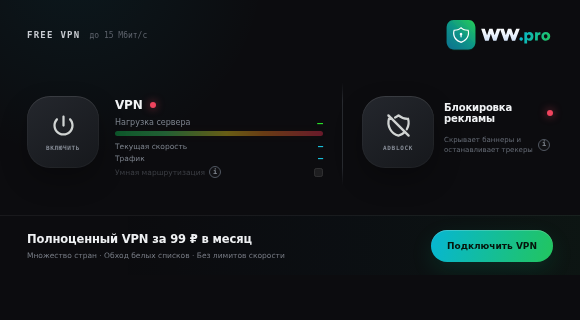
В окне WW.pro оставьте VPN выключенным и включите AdBlock. Перезагрузите открытую страницу: уже загруженные рекламные элементы могут остаться до обновления вкладки.
Если перестало работать меню или видео, временно выключите AdBlock и повторите загрузку. Что делать, если реклама остаётся →
- VPN
- Можно выключить
- Фильтрация
- Локально в Chrome
- Списки
- EasyList, RU AdList и другие
- Допустимая реклама
- Не включена
Как устроена блокировка и её границы
В режиме без VPN расширение не меняет маршрут соединения. Оно сопоставляет запросы и элементы страниц с упакованными списками фильтрации внутри Chrome. Поэтому полезный результат здесь — меньше известных рекламных и отслеживающих запросов и чище разметка, а не новый IP или защищённый прокси.
Что AdBlock умеет
- останавливать известные рекламные запросы правилами Chrome Manifest V3;
- применять списки EasyList, RU AdList и EasyPrivacy;
- скрывать баннеры, пустые контейнеры и часть навязчивых элементов;
- работать независимо от состояния кнопки VPN;
- принимать решение о фильтрации локально, без отправки истории посещений WW.pro.
Чего фильтры не обещают
Не вся реклама приходит с известного рекламного адреса: иногда она встроена в основной контент или меняет разметку. Фильтр может пропустить объявление либо затронуть полезный скрипт. AdBlock не является антивирусом, не проверяет достоверность сайта, не скрывает IP и не блокирует каждый возможный трекер.
Сценарий: до, во время и после
До включения
- Откройте знакомую страницу и оцените, какие рекламные элементы на ней видны.
- Откройте Free VPN WW.pro через значок расширений Chrome.
- Убедитесь, что большая кнопка VPN слева находится в выключенном состоянии.
Во время использования
- Нажмите отдельную кнопку AdBlock справа.
- Обновите вкладку, чтобы фильтры применились с начала загрузки страницы.
- Откройте несколько обычных разделов сайта и проверьте меню, формы, видео и вход.
- Если полезный элемент не работает, отключите только AdBlock и полностью обновите страницу для сравнения.
После проверки
Оставьте AdBlock включённым, если сайт работает нормально. Если проблема повторяется, сохраните URL и описание сломанного элемента для поддержки. Состояние VPN при этом можно не менять: два переключателя независимы.
В этом режиме IP-адрес и маршрут соединения не меняются: сайты продолжают открываться через обычное подключение Chrome. Работает только блокировка рекламы. Если нужен другой IP, используйте отдельный сценарий подключения VPN.
Что происходит внутри браузера
Сетевые правила Chrome Manifest V3 останавливают известные рекламные и отслеживающие запросы. Косметические фильтры скрывают оставшиеся баннеры, пустые контейнеры и часть всплывающих элементов. В сборку входят EasyList вместе с RU AdList, EasyPrivacy, Fanboy's Annoyance List и фильтры против части обходов блокировки.
Списки упакованы в расширение, а решение о блокировке принимается локально. WW.pro не нужно отправлять историю посещений на свой сервер, чтобы сопоставить страницу с правилами. Подробнее о данных — в политике конфиденциальности.
Где особенно удобен режим без VPN
- Новости и блоги. Фильтры убирают многие баннеры и пустые рекламные блоки, не меняя сетевой маршрут сайта.
- Покупки. Можно сохранить обычный IP для локального магазина и одновременно сократить число известных рекламных и отслеживающих запросов.
- Рабочие веб-сервисы. VPN остаётся выключенным, поэтому не появляется новый выходной IP; при этом AdBlock можно быстро отключить, если фильтр мешает виджету.
- Медленное соединение. Блокировка части сторонних запросов иногда сокращает объём загрузки, но WW.pro не обещает ускорение каждого сайта.
Как проверить результат без догадок
Самый полезный тест — сравнение одной и той же страницы при выключенном и включённом AdBlock. В обоих случаях оставьте VPN выключенным и полностью перезагружайте вкладку. Сравните видимые баннеры, пустые рекламные контейнеры и работу основных элементов.
- Зафиксируйте состояние обеих кнопок в popup.
- Загрузите страницу с выключенным AdBlock.
- Включите AdBlock и выполните полную перезагрузку.
- Проверьте не только исчезновение рекламы, но и меню, форму входа, поиск и видео.
- Выключите AdBlock и повторите загрузку, если хотите подтвердить причинную связь.
Отсутствие одного объявления не гарантирует, что фильтруется всё. И наоборот, рекламный блок, оставшийся на странице, не означает, что расширение выключено: часть запросов уже могла быть заблокирована, а конкретный элемент — не совпасть со списками.
Что выбрать: AdBlock, VPN-расширение или системный VPN
| Задача | WW.pro в Chrome | Системный VPN |
|---|---|---|
| Блокировать рекламу в Chrome | AdBlock подходит | Сам по себе не обязан блокировать |
| Не менять IP | Оставьте VPN выключенным | Не подходит при подключении |
| Фильтровать другие браузеры | Не охватывает | Зависит от отдельной функции сервиса |
| Изменить маршрут Chrome | Включите VPN отдельно | Обычно меняет маршрут на уровне устройства |
| Фильтровать приложения | Не охватывает | Обычный VPN не равен AdBlock |
Блокировка и маршрутизация решают разные задачи. Для рекламы в Chrome достаточно локального AdBlock. Для другого IP вкладок включают VPN-кнопку. Если требуется маршрут всего устройства, нужен системный VPN, но наличие в нём блокировщика зависит от конкретного продукта и не следует из самого слова VPN.
Если форма, видео или кнопка перестали работать
- Выключите AdBlock отдельной кнопкой в popup WW.pro.
- Полностью обновите проблемную страницу.
- Если функция вернулась, запишите адрес сайта и что именно не работало.
- Отправьте пример через поддержку, чтобы правило можно было проверить.
Простое выключение после загрузки может быть недостаточно: заблокированный скрипт уже не появится на странице без обновления. Не отключайте все расширения сразу — поочерёдная проверка точнее показывает источник проблемы.
Другие типовые ошибки
- Страница не обновлена. Фильтр не может задним числом вернуть уже заблокированный скрипт или заново собрать разметку.
- Выключена не та кнопка. VPN и AdBlock независимы; проверяйте состояние правого переключателя.
- Ожидается новый IP. AdBlock без VPN не меняет сетевой адрес.
- Проверяется другое приложение. Фильтры расширения применяются только в Chrome.
- Обещается удаление любой рекламы. Списки не могут заранее описать каждую будущую разметку сайта.
Инструменты WW.pro и следующие шаги
AdBlock отвечает только за фильтрацию в Chrome. Он не меняет видимый сайтам IP и не направляет браузерный трафик через защищённый прокси. VPN можно включить второй кнопкой, когда нужен именно другой маршрут для вкладок Chrome. Полное описание блокировщика есть на странице AdBlock для Chrome, а область действия VPN разобрана в архитектуре безопасности.
Для диагностики используйте два независимых переключателя и полную перезагрузку страницы. Smart Routing и статистика ноды относятся к VPN-сессии и не нужны, пока VPN выключен. Основные инструменты AdBlock — локальные сетевые правила и косметические фильтры, которые применяются автоматически после включения.
- Установите расширение из Chrome Web Store.
- Проверьте один знакомый сайт с включённым и выключенным AdBlock.
- Убедитесь, что нужные формы и видео продолжают работать.
- Сообщите воспроизводимую проблему через поддержку, указав URL, сломанный элемент и состояние обеих кнопок.
- Для смены маршрута отдельно изучите сценарий изменения IP в Chrome.
Free VPN WW.pro
Начните с бесплатного расширения
Без аккаунта и банковской карты. VPN и AdBlock включаются отдельно.